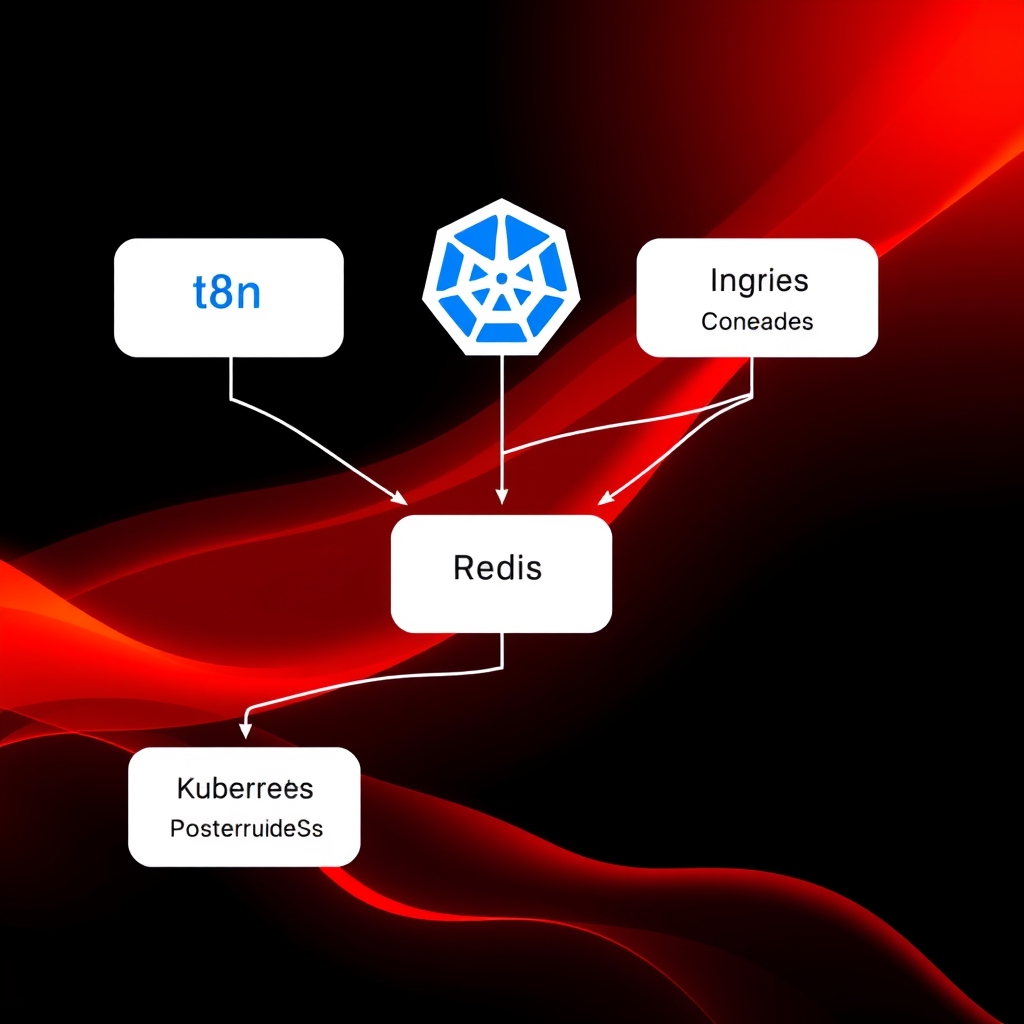
Por que escalar o n8n com Kubernetes e Helm?
Rodar o n8n sem orquestração limita você a uma única máquina, o que quebra em dois cenários: pico de carga (workflows HTTP/webhook lotam a CPU) ou falha de hardware (container cai e ninguém conserta). Um workflow simples que envia 100 e-mails por segundo trava o n8n em Docker puro, enquanto no Kubernetes ele escala automaticamente para 3 réplicas sem perder requisições. Sem persistência configurada, você perde todos os workflows ao reiniciar o container — já viu perder 50 automações porque o Docker atualizou sem aviso?
O Helm resolve o problema de configuração repetitiva: ao invés de escrever 10 arquivos YAML manualmente, você ajusta 5 parâmetros no values.yaml e aplica tudo de uma vez. Para quem já tentou orquestrar n8n com Docker Compose em produção, a diferença é clara: o Helm padroniza o deploy, enquanto o Kubernetes garante alta disponibilidade e escalabilidade horizontal nativa.
Dica de quem usa na prática: Se você começou com n8n no Docker, o primeiro sinal de que precisa migrar é quando os logs mostram Error: connect ECONNREFUSED localhost:5432 — porque o banco de dados não sobreviveu ao reboot. No Kubernetes, o erro desaparece quando você usa PersistentVolumeClaims para o PostgreSQL.
Pré-requisitos: o que você precisa antes de começar
Você só precisa de 4 coisas para rodar n8n em produção no Kubernetes:
- Conta em provedor de cloud: AWS (EKS), GCP (GKE), Azure (AKS) ou DigitalOcean (DOKS).
- Ferramentas CLI: kubectl (v1.27+) e Helm (v3.12+).
- Domínio e SSL: um domínio apontando para seu cluster e certificado TLS (usaremos Let's Encrypt).
- n8n Helm Chart: o repositório oficial mantido pela comunidade.
Instale as ferramentas:
# Instala kubectl (Linux/WSL)
curl -LO "https://dl.k8s.io/release/$(curl -L -s https://dl.k8s.io/release/stable.txt)/bin/linux/amd64/kubectl"
sudo install -o root -g root -m 0755 kubectl /usr/local/bin/kubectl
# Instala Helm (Linux/WSL)
curl https://raw.githubusercontent.com/helm/helm/main/scripts/get-helm-3 | bashDocumentação oficial do n8n lista variáveis de ambiente essenciais para produção.
Instalando o cluster Kubernetes: escolha do provedor e configuração inicial
A escolha do provedor define custo, complexidade e tempo de setup. Comparação rápida:
| Provedor | Custo inicial | Complexidade | Tempo de setup | Melhor para |
|---|---|---|---|---|
| EKS (AWS) | R$ 0,10/hora por nó (t3.medium) | Alta (IAM, VPC, subnets) | 2-3 horas | Workloads críticos, multi-região |
| GKE (Google) | R$ 0,08/hora por nó (e2-medium) | Média (autopilot vs padrão) | 1-2 horas | Equipes com expertise GCP |
| AKS (Azure) | R$ 0,09/hora por nó (Standard_B2s) | Média (integração AD) | 1,5 horas | Empresas Microsoft |
| DigitalOcean (DOKS) | R$ 0,05/hora por nó (Basic) | Baixa | 30 min | Startups e MVPs |
| k3s (local) | R$ 0 (hardware próprio) | Baixa | 15 min | Testes e desenvolvimento |
Para este guia, usaremos o DigitalOcean DOKS (mais barato e simples). Siga o passo a passo:
- Crie um cluster via painel ou CLI:
doctl kubernetes cluster create n8n-prod \ --region nyc1 \ --node-pool "name=worker-pool;size=s-2vcpu-4gb;count=3" - Configure o kubectl:
doctl kubernetes cluster kubeconfig save n8n-prod - Verifique os nós:
kubectl get nodes \# Saída esperada: NAME STATUS ROLES AGE VERSION pool-abc123-xyz Ready5m v1.27.4
Curiosidade técnica: O DOKS usa containerd como runtime padrão, enquanto EKS ainda permite Docker. Se seus workflows dependem de Docker-in-Docker, ajuste o values.yaml para usar dind: true no deployment do n8n.
Instalando o Helm e adicionando o repositório oficial do n8n
O Helm é o "gerenciador de pacotes" do Kubernetes. Instale e configure:
- Instale o Helm:
helm version --client \# Deve mostrar: version.BuildInfo{Version:"v3.12.0"} - Adicione o repositório oficial do n8n (mantido pela comunidade):
helm repo add n8n https://n8nio.github.io/helm-charts/ helm repo update - Verifique as versões disponíveis:
helm search repo n8n/n8n --versions
\# Saída esperada:
n8n/n8n    0.25.0    1.33.0    Self-host n8n in Kubernetes
Link útil: Repositório oficial do Helm Chart do n8n no GitHub.
Dica de quem usa na prática: Sempre verifique a versão do chart antes de instalar. O n8n 1.33.0 requer chart 0.25.0 ou superior — versões antigas não suportam Redis nativo.
Configurando o Helm Chart do n8n para produção: values.yaml explicado
O values.yaml é onde você define tudo: réplicas, banco de dados, autenticação e persistência. Abaixo, a tabela com parâmetros essenciais e valores recomendados para produção:
| Parâmetro | Valor recomendado | Descrição |
|---|---|---|
replicaCount |
3 |
Quantidade mínima de réplicas para alta disponibilidade. |
persistence.enabled |
true |
Habilita PersistentVolume para dados do n8n. |
persistence.size |
10Gi |
Tamanho do volume para workflows e configurações. |
database.type |
postgres |
Banco de dados externo (evite SQLite em produção). |
redis.enabled |
true |
Habilita Redis para caching e filas. |
ingress.enabled |
true |
Habilita Ingress para acesso externo. |
auth.enabled |
true |
Ativa autenticação básica no dashboard. |
auth.username |
admin (mude!) |
Usuário padrão para login. |
auth.password |
Gere com openssl rand -base64 16 |
Senha forte para o dashboard. |
Crie um arquivo values-prod.yaml com o conteúdo acima. Para ajustar a senha automaticamente, use:
export N8N_PASSWORD=$(openssl rand -base64 16)
echo "auth.password: $N8N_PASSWORD" >> values-prod.yaml
Curiosidade técnica: O Helm Chart do n8n não usa StatefulSet para o n8n em si (apenas para o PostgreSQL). Isso porque o n8n é stateless por design — os dados ficam no banco externo ou no PersistentVolume.
Deploy do n8n com PostgreSQL e Redis: garantindo persistência e performance
O n8n precisa de dois componentes externos para funcionar bem em produção: um banco de dados relacional (PostgreSQL) e um cache/queue (Redis). Vamos configurar ambos via Helm Chart:
- Instale o PostgreSQL (usaremos o Bitnami Chart):
helm repo add bitnami https://charts.bitnami.com/bitnami helm install postgres bitnami/postgresql \ --set auth.postgresPassword=SENHA_POSTGRES \ --set primary.persistence.size=20Gi - Instale o Redis (também Bitnami):
helm install redis bitnami/redis \ --set auth.enabled=true \ --set auth.password=SENHA_REDIS - Configure as credenciais no
values-prod.yaml:database: type: postgres host: postgres-primary port: 5432 database: n8n user: postgres password: SENHA_POSTGRESredis: enabled: true host: redis-master port: 6379 password: SENHA_REDIS - Faça o deploy do n8n:
helm upgrade --install n8n-prod n8n/n8n \
  -f values-prod.yaml \
  --namespace n8n --create-namespace
Snippet útil: Para verificar se o PostgreSQL está pronto:
kubectl get pods -n n8n
\# Saída esperada:
NAME                            READY   STATUS    RESTARTS   AGE
n8n-prod-n8n-abc123-xyz         1/1     Running   0          2m
postgres-primary-0              1/1     Running   0          5m
redis-master-0                  1/1     Running   0          3m
Dica de quem usa na prática: Sempre use PersistentVolumeClaims com storageClassName: do-block-storage no DigitalOcean (ou equivalente no seu provedor). Sem isso, seus dados somem ao reiniciar o pod.
Configurando Ingress Controller e SSL/TLS para acesso seguro
Sem Ingress, você acessa o n8n apenas via NodePort ou LoadBalancer — lento e inseguro. Vamos usar o ingress-nginx + cert-manager para HTTPS automático:
- Instale o ingress-nginx:
helm repo add ingress-nginx https://kubernetes.github.io/ingress-nginx helm install ingress-nginx ingress-nginx/ingress-nginx \ --set controller.service.type=LoadBalancer - Instale o cert-manager (para Let's Encrypt):
helm repo add jetstack https://charts.jetstack.io helm install cert-manager jetstack/cert-manager \ --set installCRDs=true - Crie um ClusterIssuer (substitua
your-email@dominio.com):cat < - Configure o Ingress no
values-prod.yaml:ingress: enabled: true className: nginx hosts: - host: n8n.seudominio.com paths: - path: / pathType: Prefix tls: - secretName: n8n-tls hosts: - n8n.seudominio.com - Aplique as mudanças:
helm upgrade --install n8n-prod n8n/n8n \ -f values-prod.yaml \ --namespace n8n
Exemplo de Ingress resource gerado:
apiVersion: networking.k8s.io/v1
kind: Ingress
metadata:
name: n8n-ingress
annotations:
cert-manager.io/cluster-issuer: letsencrypt-prod
spec:
ingressClassName: nginx
tls:
- hosts:
- n8n.seudominio.com
secretName: n8n-tls
rules:
- host: n8n.seudominio.com
http:
paths:
- path: /
pathType: Prefix
backend:
service:
name: n8n-prod-n8n
port:
number: 5678
Curiosidade técnica: O cert-manager usa HTTP-01 challenge por padrão, mas para domínios com DNS dinâmico, você pode usar DNS-01 com Cloudflare ou Route53. Isso evita o erro too many redirects no Ingress.
Escalando o n8n horizontalmente: HPA e Load Balancer
O n8n escala automaticamente com o Horizontal Pod Autoscaler (HPA) quando a CPU/memória ultrapassa 70%. O Service do tipo LoadBalancer distribui tráfego entre réplicas, enquanto o Ingress gerencia acesso externo via DNS.
Configure o HPA para 3 réplicas mínimas e 10 máximas:
kubectl autoscale deployment n8n-prod-n8n \
--cpu-percent=70 \
--min=3 \
--max=10 \
--namespace n8n
Verifique a escalabilidade:
kubectl get hpa -n n8n
\# Saída esperada:
NAME REFERENCE TARGETS MINPODS MAXPODS REPLICAS AGE
n8n-prod-n8n Deployment/n8n-prod-n8n 50%/70% 3 10 5 10m
Diferença crítica: O LoadBalancer expõe a porta 5678 diretamente (IP público), enquanto o Ingress roteia via DNS com SSL. Use LoadBalancer apenas para testes — em produção, sempre Ingress.
Curiosidade técnica: O HPA no Kubernetes usa métricas do metrics-server. Se você ver unable to fetch metrics, instale com kubectl apply -f https://github.com/kubernetes-sigs/metrics-server/releases/latest/download/components.yaml.
Monitoramento e logs: Prometheus, Grafana e n8n built-in
O n8n expõe métricas na porta 5678/metrics (formato Prometheus). Para monitorar, instale o kube-prometheus-stack e configure o Grafana:
- Adicione o repositório do Prometheus:
helm repo add prometheus-community https://prometheus-community.github.io/helm-charts
helm repo update
- Instale o stack (inclui Prometheus, Grafana e Alertmanager):
helm install prometheus prometheus-community/kube-prometheus-stack \
--namespace monitoring \
--create-namespace
- Configure o ServiceMonitor para o n8n (crie o arquivo
n8n-servicemonitor.yaml):
apiVersion: monitoring.coreos.com/v1
kind: ServiceMonitor
metadata:
name: n8n-metrics
namespace: n8n
spec:
selector:
matchLabels:
app: n8n-prod-n8n
endpoints:
- port: http
path: /metrics
interval: 15s
- Aplique e acesse o Grafana:
kubectl port-forward svc/prometheus-grafana 3000:80 -n monitoring
\# Acesse: http://localhost:3000
\# Usuário: admin, Senha: prom-operator
- Verifique logs do n8n:
kubectl logs -l app=n8n-prod-n8n -n n8n --tail=100
Painel útil: O Grafana tem um dashboard pronto para n8n (ID: 15993). Importe via http://localhost:3000/dashboard/import.
Curiosidade técnica: O n8n não expõe métricas por padrão. Habilite no values-prod.yaml com metrics.enabled: true e adicione a anotação prometheus.io/scrape: "true" no Service do n8n.
Atualizações sem downtime: estratégias para manter o n8n sempre disponível
Use rolling updates (padrão do Helm) ou blue-green deployment para zerar downtime. O Helm já faz rollback automático se o pod falhar:
- Atualize com
--wait para garantir que todos os pods estejam prontos:
helm upgrade --install n8n-prod n8n/n8n \
-f values-prod.yaml \
--namespace n8n \
--wait \
--timeout 5m
- Para blue-green, crie um novo release antes de deletar o antigo:
helm upgrade --install n8n-prod-new n8n/n8n \
-f values-prod-v2.yaml \
--namespace n8n \
--wait
- Troque o Ingress para apontar para o novo release:
kubectl patch ingress n8n-ingress -n n8n --type json \
-p '[{"op": "replace", "path": "/spec/rules/0/http/paths/0/backend/service/name", "value": "n8n-prod-new-n8n"}]'
- Delete o antigo release:
helm uninstall n8n-prod --namespace n8n
Backup rápido: Antes de atualizar, faça backup do PostgreSQL:
kubectl exec -it postgres-primary-0 -n n8n -- bash -c \
"pg_dump -U postgres -d n8n" > n8n_backup_$(date +%Y%m%d).sql
Curiosidade técnica: O Helm faz rolling updates por padrão, atualizando 25% dos pods a cada 10 segundos. Para mudar esse comportamento, ajuste strategy.rollingUpdate.maxSurge e strategy.rollingUpdate.maxUnavailable no deployment.
Backup e recovery: protegendo seus workflows e dados
Perder dados do n8n significa perder suas automações. Faça backups diários do PostgreSQL e do PersistentVolume do n8n:
- Backup do PostgreSQL (via
pg_dump):
kubectl exec -it postgres-primary-0 -n n8n -- bash -c \
"pg_dump -U postgres -d n8n -Fc -f /tmp/n8n_backup.dump"
- Copie o backup para sua máquina:
kubectl cp n8n/postgres-primary-0:/tmp/n8n_backup.dump ./n8n_backup_$(date +%Y%m%d).dump
- Backup do PersistentVolume do n8n (usando
rsync):
kubectl exec -it n8n-prod-n8n-abc123-xyz -n n8n -- tar czvf /tmp/n8n_data.tar.gz /home/node/.n8n
- Copie o backup:
kubectl cp n8n/n8n-prod-n8n-abc123-xyz:/tmp/n8n_data.tar.gz ./n8n_data_backup_$(date +%Y%m%d).tar.gz
Para restaurar:
# Restaurar PostgreSQL
kubectl cp ./n8n_backup_20240101.dump n8n/postgres-primary-0:/tmp/n8n_backup.dump
kubectl exec -it postgres-primary-0 -n n8n -- bash -c \
"pg_restore -U postgres -d n8n /tmp/n8n_backup.dump --clean --if-exists"
# Restaurar PV do n8n
kubectl cp ./n8n_data_backup_20240101.tar.gz n8n/n8n-prod-n8n-new-xyz:/tmp/n8n_data.tar.gz
kubectl exec -it n8n-prod-n8n-new-xyz -n n8n — bash -c
“tar xzvf /tmp/n8n_data.tar.gz -C /home/node/.n8n”
Ferramenta avançada: Use o Velero para backups completos do cluster (PV + banco + configurações). Instale com:
velero install \
--provider aws \
--plugins velero/velero-plugin-for-aws:v1.0.0 \
--bucket n8n-backups \
--secret-file ./credentials-velero
Curiosidade técnica: O n8n armazena workflows no diretório /home/node/.n8n. Se você usar PersistentVolumeClaims, esse diretório é preservado mesmo ao deletar o pod.
Segurança adicional: RBAC, rede e boas práticas
Restrinja acesso ao n8n com RBAC, Network Policies e Service Accounts dedicados. Desabilite credenciais padrão e use segredo de ambiente:
- Crie um Service Account com permissão mínima:
kubectl create serviceaccount n8n-sa -n n8n
- Defina um Role com acesso apenas ao namespace:
cat <
Vincule o Role ao Service Account:
kubectl create rolebinding n8n-rolebinding \
--role=n8n-role \
--serviceaccount=n8n:n8n-sa \
--namespace=n8n
Aplique no values-prod.yaml:
serviceAccount:
create: true
name: n8n-sa
Network Policies: Bloqueie todo o tráfego exceto do Ingress:
cat <
Boas práticas:
- Use vaults como HashiCorp Vault ou AWS Secrets Manager para senhas.
- Restrinja acesso ao dashboard com IP whitelist no Ingress:
ingress:
annotations:
nginx.ingress.kubernetes.io/whitelist-source-range: "192.168.1.0/24,10.0.0.0/8"
- Desabilite credenciais padrão no
values-prod.yaml:
auth:
enabled: true
username: ""
password: ""
Referência: Veja como proteger APIs do n8n com autenticação JWT e OAuth2.
Curiosidade técnica: O n8n não valida automaticamente tokens JWT — você precisa configurar no GENERIC_CREDENTIALS ou usar um API Gateway como Kong ou Traefik.
Custos reais: quanto custa rodar n8n no Kubernetes?
O custo varia por provedor e uso. Comparação real (valores em R$ para 3 meses de 24/7):
Provedor
Configuração
Custo mensal
Custo 3 meses
Otimização possível
DigitalOcean DOKS
3 nós s-2vcpu-4gb + 20GB PV
R$ 45
R$ 135
Auto-scaling para 1 nó em horários de baixa
AWS EKS
3 nós t3.medium + 20GB GP2
R$ 120
R$ 360
Spot Instances para nós worker (50% de economia)
GCP GKE
3 nós e2-medium + 20GB SSD
R$ 90
R$ 270
Autopilot (paga por pod ativo)
Azure AKS
3 nós Standard_B2s + 20GB HDD
R$ 100
R$ 300
Cluster scale-down em finais de semana
Local (k3s)
Raspberry Pi 4 4GB + HDD externo
R$ 20 (energia)
R$ 60
Zero custo se já tiver hardware
Otimizações:
- Auto-scaling: Configure
cluster-autoscaler para ajustar nós automaticamente. No DOKS, use doctl kubernetes cluster update n8n-prod --auto-upgrade --auto-scale.
- Spot Instances: Na AWS, use
--set nodeGroups[0].instancesDistribution.instanceTypes={"m5.large","m5a.large"} no Helm Chart do cluster-autoscaler.
- PersistentVolume: Use
storageClassName: gp3 na AWS (mais barato que gp2) ou do-block-storage no DOKS.
- Logs e métricas: Desabilite armazenamento de logs antigos no Prometheus (
retention: 7d).
Exemplo de economia: No EKS, reduzir de 3 nós para 1 nó em horários de baixa (22h-6h) economiza ~R$ 60/mês.
Curiosidade técnica: O k3s é a opção mais barata, mas requer manutenção manual (atualizações do SO, backups). Para produção, prefira provedores gerenciados se não tiver equipe de DevOps.
Alternativas e quando não usar Kubernetes para n8n
Kubernetes é overkill para n8n local ou pequenas equipes. Use alternativas quando:
- Você não tem expertise em K8s (curva de aprendizado alta).
- Seu uso é baixo (menos de 10 workflows/s).
- Prefere soluções gerenciadas (menos manutenção).
Comparativo:
Solução
Custo mensal
Complexidade
Escalabilidade
Manutenção
Melhor para
n8n Cloud (oficial)
R$ 20-100
Baixa
Limitada (planos)
Zero
Startups e MVPs
n8n no Docker
R$ 5-20 (VPS)
Média
Manual (docker-compose)
Baixa (você gerencia)
Equipes pequenas
Docker Swarm
R$ 15-40 (3 nós)
Média
Automática (replicas)
Média
Equipes com Docker
n8n com PM2 (Node.js)
R$ 10 (VPS 1GB)
Baixa
Manual
Baixa
Desenvolvedores
Quando usar Kubernetes:
- Você tem workflows críticos (ex: processamento de pagamentos).
- Precisa de alta disponibilidade (réplicas + failover).
- Tem muitos workflows (50+ ou alta carga HTTP).
- Usa outras aplicações no cluster (monitoramento, APIs).
Quando NÃO usar Kubernetes:
- Seu uso é testes ou desenvolvimento.
- Você não quer pagar por nós masters (EKS/GKE cobram ~R$ 50/mês extras).
- Prefere menos YAML e mais simplicidade.
Alternativa recomendada: Para equipes pequenas, o Docker Swarm é um meio-termo entre Kubernetes e Docker puro. Exemplo de deploy:
docker stack deploy -c docker-compose.yml n8n
Com arquivo docker-compose.yml:
version: '3.8'
services:
n8n:
image: n8nio/n8n:1.33.0
deploy:
replicas: 2
restart_policy:
condition: on-failure
ports:
- "5678:5678"
volumes:
- n8n_data:/home/node/.n8n
environment:
- DB_TYPE=postgres
- DB_POSTGRES_DB=n8n
- DB_POSTGRES_HOST=postgres
- DB_POSTGRES_USER=postgres
- DB_POSTGRES_PASSWORD=SENHA_POSTGRES
postgres:
image: postgres:15
volumes:
- postgres_data:/var/lib/postgresql/data
environment:
- POSTGRES_PASSWORD=SENHA_POSTGRES
volumes:
n8n_data:
postgres_data:
Curiosidade técnica: O Docker Swarm usa Raft consensus para eleição de líderes, enquanto o Kubernetes usa etcd. O Swarm é mais simples, mas menos flexível para orquestração avançada.
Perguntas frequentes sobre Como escalar o n8n em produção com Kubernetes e Helm
É possível usar n8n gratuito com Kubernetes?
Sim, o n8n é open-source e pode ser implantado gratuitamente no Kubernetes. Você só paga pelos custos de infraestrutura (nós do cluster, armazenamento e banda). O Helm Chart e as imagens oficiais do n8n não têm custo direto.
Qual a diferença entre n8n com Docker e n8n com Kubernetes?
O Docker é ideal para desenvolvimento ou pequenos projetos, pois é simples e rápido. O Kubernetes oferece alta disponibilidade, escalabilidade automática e gerenciamento avançado de recursos, mas com maior complexidade. Para produção escalável, o Kubernetes é a melhor escolha.
Como fazer backup de workflows no n8n com Kubernetes?
Faça backup do PostgreSQL com pg_dump e do PersistentVolume do n8n com tar. Para backups completos, use ferramentas como Velero. Armazene os backups em um local seguro, como um bucket S3 ou armazenamento externo.
Qual banco de dados é melhor para n8n em produção?
O PostgreSQL é a melhor opção para produção devido à sua confiabilidade e recursos avançados. O Redis é recomendado para caching e filas. Evite o SQLite em produção, pois não é adequado para ambientes multi-replicas ou com alta carga.
Como configurar autoscale para n8n no k8s?
Use o Horizontal Pod Autoscaler (HPA) configurando métricas de CPU/memória. No Helm, ajuste replicaCount e defina limites no HPA. O Kubernetes ajustará automaticamente o número de réplicas com base na carga.
Preciso de um Load Balancer para n8n no Kubernetes?
Não necessariamente. Para produção, o Ingress com SSL é suficiente e mais seguro. O LoadBalancer expõe o n8n diretamente na porta 5678, enquanto o Ingress roteia via DNS com HTTPS. Use LoadBalancer apenas para testes.
Como atualizar o n8n sem downtime no Kubernetes?
Use helm upgrade --install --wait para rolling updates. Para zero downtime, faça blue-green deployment: implante um novo release, troque o Ingress e delete o antigo. Sempre faça backup antes de atualizar.
Quais são os custos de rodar n8n no Kubernetes?
Os custos variam por provedor: DigitalOcean DOKS (R$ 45/mês), AWS EKS (R$ 120/mês), GCP GKE (R$ 90/mês). Otimize com auto-scaling, Spot Instances e PersistentVolume eficiente. Para uso mínimo, o k3s local pode custar menos de R$ 20/mês em energia.
Próximos passos: transforme automações em escala com confiança
Escalar o n8n com Kubernetes e Helm não é apenas sobre performance — é sobre garantir que suas automações nunca parem, mesmo com picos de carga ou falhas de hardware. Ao seguir este guia, você migrou de um ambiente frágil (Docker puro) para uma infraestrutura robusta, pronta para crescer junto com seu negócio. Agora, seus workflows rodam com alta disponibilidade, backups automáticos e monitoramento em tempo real.
Confira também nossos outros conteúdos para dominar ainda mais suas automações:
Quer mais sobre o assunto? Veja todos os artigos de APIs & Dev ou a lista completa de artigos.