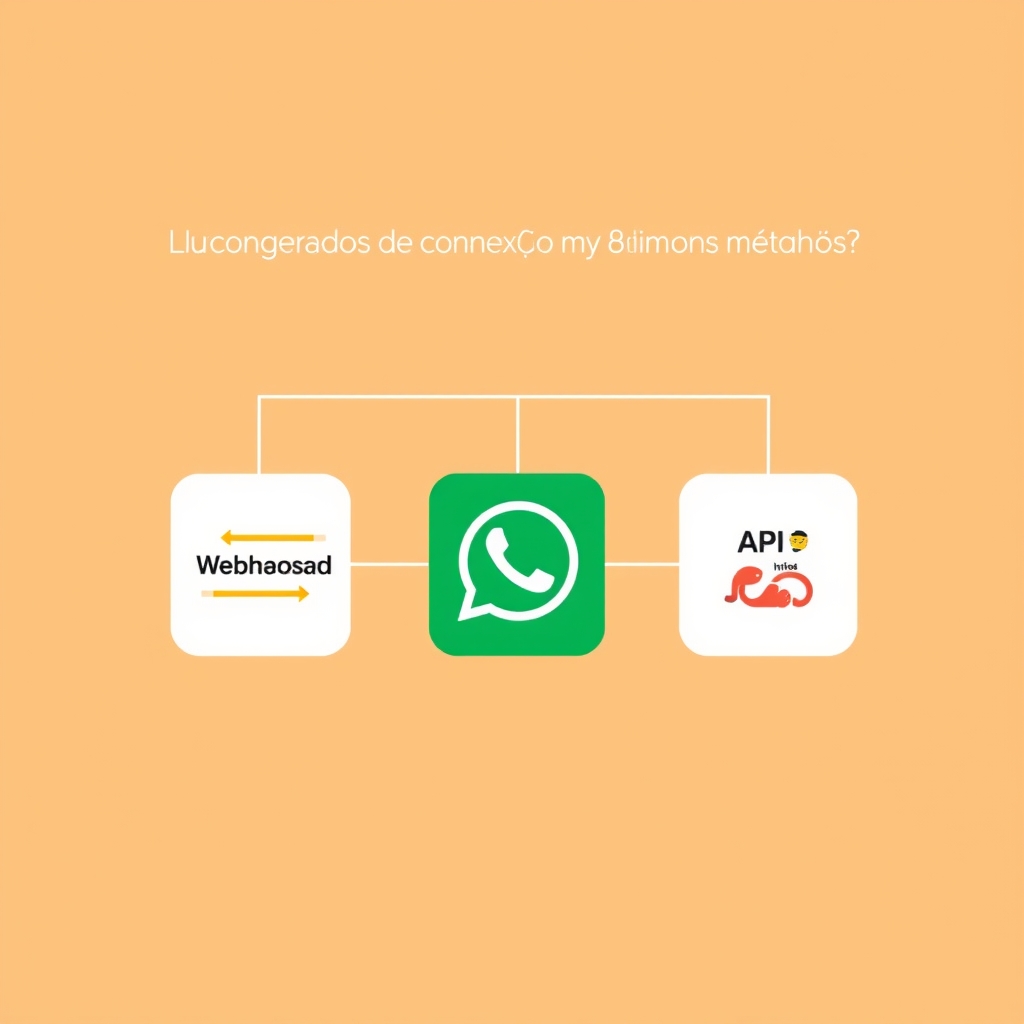
O que é automação de WhatsApp com n8n e por onde começar
Automatizar o WhatsApp com n8n permite enviar e receber mensagens automaticamente sem pagar por APIs proprietárias como a oficial do WhatsApp Business. Você usa nós de webhook e HTTP Request para conectar seu fluxo ao WhatsApp Web ou WhatsApp Cloud API, tudo 100% gratuito ou com custos mínimos em APIs de terceiros.
O primeiro passo é entender que o n8n atua como intermediário: recebe mensagens via webhook, processa com lógica (IF, Set, Delay) e envia respostas ou ações via HTTP Request. Não precisa ser programador, mas precisa seguir regras do WhatsApp para não ser bloqueado.
Por que automatizar o WhatsApp com n8n é uma ótima ideia
Atender clientes manualmente no WhatsApp escala mal: você perde leads por demora, comete erros de digitação e não consegue manter consistência em horários. No Brasil, 95% dos consumidores usam WhatsApp para contato com empresas (Statista, 2023), mas apenas 12% das PMEs usam automação para atendimento.
A automação resolve isso com resposta instantânea 24/7, triagem de leads via menus e encaminhamento para humanos quando necessário. Você ganha escala sem aumentar equipe e reduz erros de atendimento repetitivo.
Problemas que a automação elimina
- Saturação: Receber 50+ mensagens por dia e não conseguir responder a tempo.
- Erros: Digitar o nome errado ou esquecer de enviar informações solicitadas.
- Falta de escala: Não conseguir atender 100 leads simultaneamente.
- Fora do horário: Perder vendas após o expediente ou em fins de semana.
O que você precisa antes de começar: checklist completo
Confira tudo o que deve ter em mãos antes de configurar seu fluxo no n8n:
| Item | Requisito | Onde obter |
|---|---|---|
| Conta WhatsApp Business | Número vinculado a uma conta comercial verificada | WhatsApp Business |
| Número oficial ou não oficial | Oficial: WhatsApp Cloud API | Não oficial: WhatsApp Web (via webhook) | Meta Business Suite ou provedor de terceiros |
| Conta n8n | Cloud (gratuito) ou self-hosted (Docker/VPS) | n8n.io |
| Webhook | URL pública para receber mensagens do WhatsApp | Documentação n8n Webhook |
| Tokens de API (se usar terceiros) | Chaves para WATI, ChatAPI ou similar | Painel da API escolhida |
| Ambiente de teste | WhatsApp Business número de teste ou grupo fechado | Configuração em Meta Business Suite |
Dica: Se for usar self-hosted, instale o n8n via Docker com docker run -it --rm --name n8n -p 5678:5678 n8nio/n8n. Para cloud, crie conta gratuita em n8n.cloud.
Como conectar o n8n ao WhatsApp: 3 métodos testados
Existem três formas principais de integrar n8n ao WhatsApp, cada uma com trade-offs entre custo, escalabilidade e complexidade:
| Método | Custo | Escalabilidade | Requisitos técnicos | Melhor para |
|---|---|---|---|---|
| WhatsApp Webhook | Gratuito | Baixa (até 100 mensagens/dia) | Número WhatsApp Business, n8n self-hosted | Testes, pequenas empresas, fluxos simples |
| WhatsApp Cloud API | Gratuito até 1000 mensagens/mês | Alta (milhões de mensagens) | Meta Business Suite, número oficial | Empresas que querem compliance oficial |
| APIs de terceiros (WATI, ChatAPI) | Pago (R$ 0,10 a R$ 0,50 por mensagem) | Média (depende do plano) | Chave de API, n8n cloud ou self-hosted | Quem precisa de recursos avançados sem complicação |
Curiosidade: O WhatsApp Webhook usa um truque: você expõe um endpoint público no n8n e o WhatsApp envia mensagens para lá via webhook. Não é oficial, mas funciona para fluxos internos.
Método 1: Automação com WhatsApp Webhook (grátis e simples)
Este método usa o WhatsApp Web (não oficial) para receber mensagens via webhook no n8n. Ideal para testes ou pequenas operações.
Passo 1: Configurar o webhook no n8n
- Adicione um nó Webhook no fluxo. Copie a URL gerada (ex:
https://seu-dominio.com/webhook/whatsapp). - Configure o método para
POSTe ativeRaw Body. - Resultado esperado: URL pública pronta para receber mensagens do WhatsApp.
Passo 2: Conectar WhatsApp ao webhook
- Abra o WhatsApp Business no celular. Vá em Configurações > Ferramentas > Mensagens Automáticas.
- Selecione Respostas Rápidas e crie uma resposta com o seguinte formato:
{ "to": "5511999999999", "message": "Olá! Como posso te ajudar?", "webhook_url": "https://seu-dominio.com/webhook/whatsapp" } - Resultado esperado: WhatsApp envia mensagens para o webhook sempre que alguém responder à sua resposta rápida.
Passo 3: Criar fluxo de resposta automática
- Adicione um nó Set para extrair o número do remetente e a mensagem do payload (use
{{ $json.body }}). - Adicione um nó IF para verificar se a mensagem contém "Olá" ou "ajuda".
- Se sim, adicione um nó HTTP Request para enviar resposta via WhatsApp Web:
- Método:
POST - URL:
https://web.whatsapp.com/send?phone={{ $json.number }}&text=Olá! Estou aqui para ajudar. - Headers:
Content-Type: application/json
- Método:
- Resultado esperado: Cliente recebe resposta automática instantaneamente.
Dica de segurança: Nunca exponha seu webhook publicamente sem autenticação. Use um Token de segurança no endpoint (ex: /webhook/whatsapp?token=SUA_SENHA) e valide no nó IF.
Curiosidade: O WhatsApp Web pode bloquear seu número se detectar uso de automação. Use apenas para testes ou grupos fechados com consentimento.
Método 2: Automação com WhatsApp Cloud API (oficial e escalável)
A WhatsApp Cloud API é a solução oficial da Meta para integrar WhatsApp a sistemas externos. Você envia e recebe mensagens via requisições HTTP, sem precisar de APIs de terceiros.
Passo 1: Solicitar acesso à WhatsApp Cloud API
- Acesse Meta Business Suite e crie um aplicativo.
- Selecione WhatsApp > Cloud API e siga o fluxo de verificação.
- Você receberá um Phone Number ID, Access Token e Business Account ID. Guarde esses dados.
- Resultado esperado: Acesso aprovado à API oficial com credenciais para enviar/receber mensagens.
Passo 2: Configurar nós no n8n
- Envio de mensagens: Adicione um nó HTTP Request com:
- Método:
POST - URL:
https://graph.facebook.com/v18.0/{{ $json.phone_number_id }}/messages - Headers:
Authorization: Bearer SEU_ACCESS_TOKEN - Body (JSON):
{
  "messaging_product": "whatsapp",
  "to": "{{ $json.customer_phone }}",
  "type": "text",
  "text": { "body": "Olá! Como posso te ajudar hoje?" }
}
- Método:
- Recebimento de mensagens: Adicione um nó Webhook configurado para
POSTe ativeRaw Body. No Meta Business Suite, configure um Webhook URL apontando para seu endpoint (ex:https://seu-dominio.com/webhook/whatsapp-cloud). - Resultado esperado: Mensagens enviadas e recebidas via API oficial sem limitações de terceiros.
Curiosidade: A WhatsApp Cloud API exige que você use templates aprovados para mensagens promocionais ou transacionais. Mensagens de atendimento (ex: "Olá, como posso ajudar?") não precisam de template.
Método 3: Automação com APIs de terceiros (WATI ou ChatAPI)
APIs como WATI e ChatAPI simplificam a integração com WhatsApp, oferecendo recursos avançados (chatbot, filas, relatórios) sem precisar lidar com a complexidade da API oficial.
Comparação rápida entre WATI e ChatAPI
| Recurso | WATI | ChatAPI |
|---|---|---|
| Preço (R$/mensagem) | R$ 0,12 a R$ 0,15 | R$ 0,10 a R$ 0,20 |
| Trial gratuito | Sim (100 mensagens) | Sim (50 mensagens) |
| Chatbot integrado | Sim (no-code) | Sim (no-code) |
| Suporte em português | Sim | Sim |
Passo a passo com WATI
- Cadastre-se em WATI.io e crie uma conta.
- Adicione seu número WhatsApp no painel e verifique via SMS/ligação.
- Copie a chave de API em Settings > API.
- No n8n, configure um nó HTTP Request para enviar mensagens:
- Método:
POST - URL:
https://api.wati.io/api/v1/sendMessage/{{ $json.phone_number }} - Headers:
x-wati-agent-id: SUA_AGENT_ID,Authorization: Bearer SUA_API_KEY - Body (JSON):
{
  "body": "Olá! Como posso te ajudar hoje?"
}
- Método:
- Para receber mensagens, configure um nó Webhook no n8n e cole a URL no painel do WATI (Settings > Webhook).
- Resultado esperado: Fluxo funcional com chatbot, filas e relatórios via WATI.
Aviso: APIs de terceiros têm limites diários. O WATI, por exemplo, permite 1000 mensagens/dia no plano básico. Verifique sempre os termos de uso para evitar bloqueios.
Criando seu primeiro fluxo: resposta automática para novos leads
Você precisa de um fluxo que receba mensagens do WhatsApp e responda automaticamente com opções de menu. Use nós básicos: Webhook para receber, Set para extrair dados, IF para decidir a resposta, Delay para esperar, e HTTP Request para enviar a mensagem.
Passo 1: Configurar o webhook de entrada
- Crie um novo fluxo no n8n. Adicione um nó Webhook.
- Configure o método como
POSTe ativeRaw Body. - Copie a URL gerada (ex:
https://seu-dominio.com/webhook/novo-lead). - Resultado esperado: Endpoint público pronto para receber mensagens do WhatsApp.
Passo 2: Extrair dados do remetente
- Adicione um nó Set logo após o Webhook.
- Use expressões para extrair:
{{ $json.from }}(número do cliente){{ $json.body }}(mensagem enviada)
- Resultado esperado: Dados do cliente armazenados em variáveis para uso nos próximos nós.
Passo 3: Criar lógica de resposta com IF
- Adicione um nó IF para verificar se a mensagem contém "Olá" ou "ajuda".
- Na condição, use:
{{ $json.body.toLowerCase().includes('olá') }}OU{{ $json.body.toLowerCase().includes('ajuda') }}
- Resultado esperado: Fluxo segue para resposta automática apenas se a mensagem for relevante.
Passo 4: Enviar resposta automática com menu
- Adicione um nó HTTP Request para enviar a mensagem via WhatsApp Web ou API.
- No corpo da requisição, use:
- URL:
https://web.whatsapp.com/send?phone={{ $json.from }}&text=Olá! Como posso te ajudar?%0A1. Orçamento%0A2. Suporte%0A3. Falar com humano - Headers:
Content-Type: application/json
- URL:
- Resultado esperado: Cliente recebe mensagem com opções numeradas para interagir.
Passo 5: Marcar lead como respondido
- Adicione um nó Set no final do fluxo para registrar o atendimento.
- Use:
lead_status: "respondido"timestamp: {{ $now }}
- Resultado esperado: Lead marcado na base de dados (pode ser Google Sheets, Notion ou Airtable).
Dica: Use um nó Delay de 1-2 segundos entre a resposta e o próximo passo para evitar bloqueios do WhatsApp Web.
Curiosidade: O WhatsApp Web detecta padrões de automação se você responder mais de 50 mensagens por hora. Espalhe as respostas com delays aleatórios para evitar bloqueios.
Automação avançada: envio de mensagens em massa com personalização
Para enviar mensagens personalizadas para uma lista de leads, use uma planilha (Google Sheets ou Airtable) como fonte de dados. O fluxo lê cada linha, extrai informações e envia mensagens individualizadas via WhatsApp.
Passo 1: Preparar a planilha
- Crie uma planilha com colunas como:
- nome
- telefone (com DDD, ex: 5511999999999)
- mensagem_personalizada
- status (vazio ou "pendente")
- Compartilhe a planilha no modo Leitura para o e-mail do seu Google Account ou obtenha um API Key do Airtable.
- Resultado esperado: Planilha pronta com dados para envio.
Passo 2: Configurar nó Google Sheets no n8n
- Adicione um nó Google Sheets ao fluxo.
- Selecione Read e configure:
- Planilha: Selecione a planilha criada
- Planilha: Nome da aba (ex: "Leads")
- Range:
A:D(ou o intervalo com seus dados)
- Resultado esperado: Dados da planilha carregados no fluxo como uma lista de itens.
Passo 3: Iterar sobre cada lead com Function
- Adicione um nó Function para processar cada linha.
- Use o código para extrair e formatar dados:
const leads = items[0].json.values; const processed = leads.map(lead => ({ nome: lead[0], telefone: lead[1], mensagem: lead[2], status: lead[3] })); return processed; - Resultado esperado: Cada lead transformado em um item para envio individual.
Passo 4: Enviar mensagens personalizadas
- Adicione um nó HTTP Request dentro de um Loop (use o nó Loop Over Items).
- Configure a requisição para enviar via WhatsApp Cloud API ou WhatsApp Web:
- URL:
https://graph.facebook.com/v18.0/{{ $json.phone_number_id }}/messages(API Cloud) ouhttps://web.whatsapp.com/send?phone={{ $item(0).json.telefone }}&text={{ encodeURIComponent($item(0).json.mensagem) }}(Web) - Headers:
Authorization: Bearer SEU_TOKEN(Cloud) ouContent-Type: application/json(Web) - Body: Para API Cloud:
{
  "messaging_product": "whatsapp",
  "to": "{{ $item(0).json.telefone }}",
  "type": "text",
  "text": { "body": "Olá {{ $item(0).json.nome }}! {{ $item(0).json.mensagem }}" }
}
- URL:
- Resultado esperado: Cada lead recebe uma mensagem personalizada com nome e oferta específica.
Passo 5: Atualizar status na planilha
- Adicione um nó Google Sheets (Write) para atualizar a coluna status.
- Configure:
- Operation:
AppendouUpdate - Range:
E:E(para a coluna status) - Values:
["enviado"]
- Operation:
- Resultado esperado: Planilha atualizada com status "enviado" para cada lead.
Dica: Para evitar limites de envio, espalhe o fluxo com um nó Delay de 5-10 segundos entre cada mensagem.
Curiosidade: O WhatsApp bloqueia números que enviam mais de 80 mensagens não solicitadas em 24h. Use sempre opt-in (cliente pediu para receber) e ofereça opção de cancelar.
Recebendo e processando mensagens automaticamente
Quando um cliente responde sua mensagem automática, você precisa armazenar a resposta, notificar sua equipe ou acionar outro fluxo. Use nós Webhook para receber, Set para extrair dados, Function para processar, e HTTP Request para armazenar ou encaminhar.
Passo 1: Configurar webhook para respostas
- No mesmo fluxo ou em um novo, adicione um nó Webhook configurado para
POST. - Copie a URL (ex:
https://seu-dominio.com/webhook/resposta-cliente). - No WATI, ChatAPI ou Meta Business Suite, cole essa URL no campo de Webhook de entrada.
- Resultado esperado: Respostas dos clientes chegando automaticamente ao n8n.
Passo 2: Extrair e formatar dados do cliente
- Adicione um nó Set para extrair:
{{ $json.from }}(número do cliente){{ $json.body }}(mensagem resposta){{ $json.message_id }}(ID da mensagem original)
- Resultado esperado: Dados estruturados para processamento.
Passo 3: Processar resposta com Function
- Adicione um nó Function para analisar a mensagem e decidir o próximo passo.
- Exemplo de código:
if ($json.body.toLowerCase().includes('orcamento')) { return [{ json: { ...$json, action: "enviar_orcamento" } }]; } else if ($json.body.toLowerCase().includes('suporte')) { return [{ json: { ...$json, action: "encaminhar_suporte" } }]; } else { return [{ json: { ...$json, action: "responder_padrao" } }]; } - Resultado esperado: Mensagem classificada e ação definida para o próximo nó.
Passo 4: Armazenar resposta em banco de dados
- Adicione um nó HTTP Request para enviar dados para o Notion, Airtable ou Google Sheets.
- Exemplo para Notion:
- URL:
https://api.notion.com/v1/pages - Headers:
Authorization: Bearer SEU_TOKEN_NOTIONNotion-Version: 2022-06-28Content-Type: application/json
- Body:
{
  "parent": { "database_id": "SEU_DATABASE_ID" },
  "properties": {
    "Cliente": { "title": [{ "text": { "content": "{{ $json.from }}" } }] },
    "Mensagem": { "rich_text": [{ "text": { "content": "{{ $json.body }}" } }] },
    "Status": { "select": { "name": "Processado" } }
  }
}
- URL:
- Resultado esperado: Resposta do cliente salva no banco de dados para acompanhamento.
Passo 5: Notificar equipe via e-mail ou Slack
- Adicione um nó HTTP Request para enviar e-mail via Mailtrap ou notificação para Slack.
- Exemplo para e-mail com Mailtrap:
- URL:
https://send.api.mailtrap.io/api/send - Headers:
Authorization: Bearer SEU_TOKEN_MAILTRAP - Body (JSON):
{
  "from": "atendimento@suaempresa.com",
  "to": "equipe@suaempresa.com",
  "subject": "Novo atendimento WhatsApp: {{ $json.from }}",
  "text": "Mensagem: {{ $json.body }}"
}
- URL:
- Resultado esperado: Equipe notificada em tempo real sobre novas respostas.
Dica: Use um nó IF para separar mensagens importantes (ex: "urgente") e enviar notificações prioritárias.
Curiosidade: O WhatsApp permite que você encaminhe mensagens para outro contato via API, mas só se o número de destino estiver na sua lista de contatos ou tiver interagido com você nos últimos 24 dias.
Dicas de segurança e compliance para não ser banido
O WhatsApp aplica bloqueios automáticos em números que violam suas políticas. Evite spam, respeite o opt-in e use templates aprovados para mensagens promocionais. Nunca envie mensagens em massa para números que não pediram.
Regras obrigatórias do WhatsApp para automação
- Opt-in: O cliente deve solicitar receber mensagens (ex: preencher formulário, clicar em "Quero receber novidades").
- Identificação clara: Sempre identifique sua empresa no início da mensagem (ex: "Olá, [Nome da Empresa]!").
- Mensagens de atendimento: Podem ser enviadas sem template se forem respostas a interações do cliente.
- Mensagens promocionais: Devem usar templates aprovados pela Meta. Exemplo:
Olá {{1}}! Temos uma oferta exclusiva para você: {{2}}. Acesse {{3}} para saber mais. - Limite de mensagens: Máximo de 80 mensagens não solicitadas por número em 24h.
- Bloqueio de números: Nunca envie mensagens para números bloqueados ou que marcaram "não receber".
Exemplos de templates aprovados
| Tipo | Template | Uso |
|---|---|---|
| Bem-vinda | Olá {{1}}! Seja bem-vindo(a) à [Empresa]. Como podemos te ajudar hoje? |
Resposta inicial a leads |
| Abandono de carrinho | Olá {{1}}, você deixou itens no carrinho! Finalize sua compra em {{2}} e ganhe 10% de desconto. |
E-commerce |
| Lembrete de agendamento | Lembrete: Você tem um compromisso agendado para {{1}} às {{2}}. Caso precise reagendar, acesse {{3}}. |
Agendamentos |
| Confirmação de pedido | ||
| Confirmação de pedido | Seu pedido #{{1}} foi confirmado! Entrega prevista para {{2}}. Acompanhe em {{3}}. |
Vendas |
Aviso: Se seu número for bloqueado, você pode solicitar revisão no painel do WhatsApp Business, mas não há garantia de desbloqueio. Sempre siga as regras.
Dica: Use um nó IF no seu fluxo para verificar se o número do cliente está na lista de bloqueados antes de enviar mensagens. Você pode manter essa lista no Google Sheets ou Airtable.
Curiosidade: O WhatsApp usa machine learning para detectar padrões de spam. Se você enviar 20 mensagens iguais para números diferentes em 1 minuto, o bloqueio é quase certo.
Otimizando seu fluxo: erros comuns e como resolvê-los
Problemas como webhooks não recebendo mensagens, mensagens não enviadas ou erros de autenticação são comuns. Aqui estão as causas e soluções práticas para manter seu fluxo funcionando.
Problema 1: Webhook não recebe mensagens do WhatsApp
- Causa: URL do webhook não está acessível publicamente ou o WhatsApp não está enviando as mensagens.
- Solução:
- Verifique se a URL está expondo o endpoint corretamente (use webhook.site para testar).
- Confira se o webhook está configurado para
POSTeRaw Body. - No WATI/ChatAPI/Meta, verifique se a URL está correta e salva.
- Use ngrok para expor localmente:
ngrok http 5678e cole a URL do ngrok no webhook.
Problema 2: Mensagens não são enviadas via WhatsApp Web
- Causa: WhatsApp Web bloqueou o uso de automação ou o número está logado em outro dispositivo.
- Solução:
- Use apenas para testes ou grupos fechados com consentimento.
- Mantenha o WhatsApp Web aberto em um navegador dedicado (ex: Chrome em modo convidado).
- Evite enviar mais de 50 mensagens por hora.
- Use a WhatsApp Cloud API ou APIs de terceiros (WATI/ChatAPI) para produção.
Problema 3: Erros de autenticação na API
- Causa: Token expirado, credenciais inválidas ou permissão insuficiente.
- Solução:
- Para WhatsApp Cloud API, verifique se o Access Token está atualizado (eles expiram após 60 dias).
- Para APIs de terceiros, regenere a chave de API no painel.
- Verifique se o Phone Number ID está correto.
- Confira se o aplicativo no Meta Business Suite tem permissão para usar a Cloud API.
Problema 4: Limites de taxa (rate limits) excedidos
- Causa: Envio de muitas mensagens em pouco tempo.
- Solução:
- Adicione nós Delay de 5-10 segundos entre cada mensagem.
- Para envio em massa, divida a lista em lotes de 50-100 leads e espere 1 hora entre lotes.
- Use a WhatsApp Cloud API para escalar sem limites (até 1000 mensagens/mês grátis).
Problema 5: Mensagens não chegam ao cliente
- Causa: Número inválido, cliente bloqueou você ou WhatsApp está com instabilidade.
- Solução:
- Verifique se o número está correto (incluindo DDD).
- Confira se o cliente não bloqueou seu número (peça para ele enviar uma mensagem primeiro).
- Verifique a saúde da API do WhatsApp.
- Se usar WhatsApp Web, certifique-se de que o navegador está aberto e logado.
Recursos úteis:
Curiosidade: O WhatsApp usa hashing de mensagens para detectar duplicação. Se você enviar a mesma mensagem duas vezes para o mesmo número em menos de 5 minutos, o segundo envio será bloqueado automaticamente.
Alternativas ao n8n para automação de WhatsApp
Se o n8n não atender suas necessidades, existem outras ferramentas como Make (ex-Integromat), Zapier e até soluções especializadas em WhatsApp. Cada uma tem prós e contras dependendo do seu caso de uso.
Comparação rápida: n8n vs Make vs Zapier
| Recurso | n8n (self-hosted) | n8n (Cloud) | Make | Zapier |
|---|---|---|---|---|
| Preço (plano básico) | Gratuito (self-hosted) | Gratuito (500 operações/mês) | R$ 120/mês (1000 operações/mês) | R$ 200/mês (750 tarefas/mês) |
| Complexidade | Média (precisa de configuração) | Baixa (interface drag-and-drop) | Média (mais recursos que Zapier) | Baixa (mais simples, mas limitado) |
| Integrações nativas | 1000+ (via community nodes) | 1000+ (via community nodes) | 1000+ | 5000+ |
| Automação de WhatsApp | Total (via webhook ou API) | Total (via webhook ou API) | Limitações (precisa de APIs de terceiros) | Limitações (precisa de Zapier Native Integrations) |
| Self-hosted | Sim | Não | Não | Não |
| Velocidade de execução | Rápida (depende do servidor) | Rápida (servidor n8n) | Média (depende de Make) | Lenta (fila de execução) |
| Suporte a WhatsApp Cloud API | Sim (via HTTP Request) | Sim (via HTTP Request) | Sim (via HTTP Request) | Não (apenas via integrações nativas limitadas) |
Quando usar cada ferramenta
- n8n (self-hosted): Para quem precisa de controle total, privacidade e custo zero. Ideal para desenvolvedores ou empresas com tráfego moderado.
- n8n (Cloud): Para quem quer praticidade sem abrir mão de flexibilidade. Bom para PMEs que não querem gerenciar servidores.
- Make: Para quem precisa de mais recursos que o Zapier e não se importa com custo. Boa para automações complexas com múltiplos apps.
- Zapier: Para quem quer algo simples e rápido, mas com limitações em automações avançadas. Ideal para integrações básicas.
- APIs de terceiros (WATI, ChatAPI): Para quem não quer lidar com configuração de servidores ou APIs. Bom para quem já usa essas plataformas para atendimento.
Recomendação: Se você já usa Make (ex-Integromat), mantenha-se nele para automações simples. Para automações avançadas ou uso intensivo de WhatsApp, o n8n é a melhor opção.
Curiosidade: O Zapier tem uma integração nativa com WhatsApp, mas ela é extremamente limitada: só envia mensagens para números que já interagiram com você nos últimos 30 dias. Para automação real, você ainda precisa de APIs de terceiros.
Perguntas frequentes sobre como automatizar o WhatsApp com n8n
Qual é a melhor forma de conectar o n8n ao WhatsApp?
A melhor forma depende das suas necessidades: para testes ou pequenas operações, use o WhatsApp Webhook (grátis, mas limitado). Para escalabilidade e compliance, prefira a WhatsApp Cloud API (oficial e gratuita até 1000 mensagens/mês). APIs de terceiros como WATI ou ChatAPI são ideais para quem quer recursos avançados sem complicação técnica.
Preciso pagar pelo WhatsApp Business API para usar com n8n?
Não necessariamente! A WhatsApp Cloud API é gratuita até 1000 mensagens/mês e não exige pagamento. Se usar o WhatsApp Webhook, também não paga nada, mas tem limitações de escala. APIs como WATI ou ChatAPI têm custos por mensagem (R$ 0,10 a R$ 0,50), mas oferecem mais recursos prontos.
Como evitar que minha automação seja bloqueada pelo WhatsApp?
Siga as regras do WhatsApp: sempre obtenha opt-in (cliente pediu para receber mensagens), identifique sua empresa claramente, evite spam e use templates aprovados para mensagens promocionais. Nunca envie mais de 80 mensagens não solicitadas por número em 24 horas e respeite a lista de bloqueados.
Posso usar um número pessoal no WhatsApp com o n8n?
Não é recomendado. O WhatsApp bloqueia números pessoais que usam automação. Use sempre um número oficial do WhatsApp Business ou um número verificado na Meta Business Suite. APIs como WATI ou ChatAPI permitem usar números pessoais, mas com riscos de bloqueio.
Qual é a diferença entre WhatsApp Webhook e WhatsApp Cloud API?
O WhatsApp Webhook usa o WhatsApp Web (não oficial) para receber mensagens via um endpoint público no n8n. Já a WhatsApp Cloud API é a solução oficial da Meta, que envia e recebe mensagens via requisições HTTP com templates aprovados. A Cloud API é mais escalável e segura, mas exige configuração na Meta Business Suite.
Como lidar com mensagens recebidas automaticamente no n8n?
Configure um nó Webhook no n8n para receber as mensagens e use nós como Set para extrair dados e Function para processar a lógica. Você pode armazenar as respostas em bancos de dados (Notion, Airtable) ou encaminhar para e-mail/Slack. Sempre valide o conteúdo antes de responder automaticamente.
É possível enviar imagens ou vídeos automaticamente pelo n8n no WhatsApp?
Sim! Na WhatsApp Cloud API, use o tipo media no corpo da requisição para enviar imagens, vídeos ou documentos. Com APIs de terceiros como WATI, também é possível enviar mídias via nós HTTP Request. Apenas certifique-se de que o cliente tenha optado por receber mídias.
Quais são os limites de envio de mensagens no WhatsApp com n8n?
O WhatsApp limita a 80 mensagens não solicitadas por número em 24 horas. Para mensagens transacionais (respostas a clientes), não há limite oficial, mas evite enviar mais de 100 mensagens por hora para não ser bloqueado. APIs como WATI têm limites diários (ex: 1000 mensagens/dia no plano básico).
Automação de WhatsApp com n8n: transforme seu atendimento em 2024
Automatizar o WhatsApp com n8n é uma estratégia poderosa para microempreendedores, freelancers e equipes de marketing que querem escalar o atendimento sem aumentar custos ou equipe. Com os métodos apresentados — do WhatsApp Webhook (grátis e simples) à WhatsApp Cloud API (oficial e escalável) —, você pode criar fluxos de resposta automática, enviar mensagens personalizadas em massa e processar respostas de clientes com inteligência, tudo sem precisar de APIs proprietárias ou conhecimento técnico avançado.
Resumo rápido do que você aprendeu:
- Por que automatizar: Resposta 24/7, redução de erros e escalabilidade sem equipe extra.
- Métodos testados: Webhook (grátis), Cloud API (oficial) e APIs de terceiros (WATI/ChatAPI).
- Fluxos práticos: Resposta automática para leads, envio em massa personalizado e processamento de respostas.
- Segurança: Opt-in obrigatório, templates aprovados e limites de mensagens para evitar bloqueios.
- Alternativas: n8n (self-hosted ou cloud) supera Make e Zapier em flexibilidade e custo-benefício.
Pronto para começar? Escolha o método que mais se adequa ao seu negócio e configure seu primeiro fluxo no n8n hoje mesmo! Se precisar de inspiração, explore nossa categoria de automação para mais tutoriais práticos ou acesse a documentação oficial do n8n para aprofundar seus conhecimentos.
Quer mais sobre o assunto? Veja todos os artigos de n8n ou a lista completa de artigos.